breadcrumbs_revolution_theme
Удобная инструкция для покупателей

От выбора лекала
до готового файла

Покупаете электронные лекала впервые? Покажем весь процесс на реальных скриншотах магазина: от регистрации до скачивания заказа. Видеоруководство тоже осталось на странице.

Посмотрите один раз — и всё станет понятно

Видеоинструкция по оформлению заказа

Смотрите в удобном темпе

Пошагово, на реальном сайте

Если предпочитаете смотреть, а не читать — начните с ролика. Ниже вы найдёте те же этапы со скриншотами и подсказками.

Открыть видео на Rutube ↗
Инструкция с фотографиями

Четыре шага до покупки

Все изображения ниже — оригинальные скриншоты LEKALO-RF. Нажмите на фотографию, чтобы рассмотреть детали в полном размере.

ШАГ 01

Создайте личный кабинет

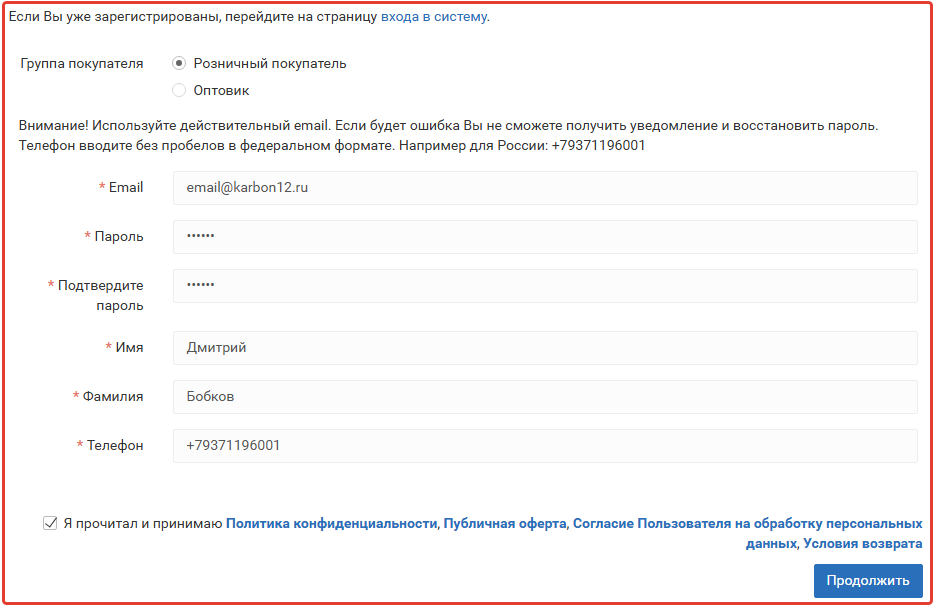
Откройте страницу регистрации и заполните свои данные. Используйте действующий email — он станет вашим логином.

  • Укажите корректные имя, фамилию, телефон и email.
  • Придумайте и подтвердите пароль.
  • Если планируете регулярные покупки, в поле «Группа покупателя» можно выбрать «Оптовик».
  • Прочитайте условия сайта и нажмите «Продолжить».
Перейти к регистрации ↗
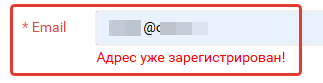
Важная подсказка: если система показывает «Адрес уже зарегистрирован», для этого email уже существует учётная запись. Попробуйте войти или восстановить пароль, вместо создания второй регистрации.
ШАГ 02

Войдите в свой аккаунт

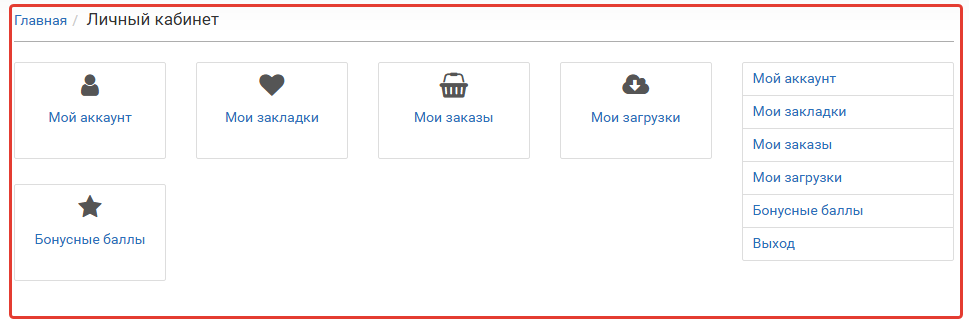
После регистрации авторизуйтесь по email и паролю. Откроется личный кабинет с вашими заказами и файлами.

  • Введите email и пароль, указанные при регистрации.
  • Для скачивания купленных лекал используйте пункт «Мои загрузки».
  • В кабинете также доступны история заказов и бонусные баллы.
Войти в личный кабинет ↗
ШАГ 03

Выберите и оплатите лекала

Перейдите в каталог, найдите нужную модель и добавьте товар в корзину. Перед оплатой проверьте карточку товара и формат файла.

  • Выберите направление: тонировка, PPF, салон, фары, гаджеты и другое.
  • Проверьте модель, год выпуска и нужную деталь.
  • Оформите заказ и оплатите его доступным способом.
Открыть каталог лекал ↗
ШАГ 04

Скачайте файлы из кабинета

После покупки откройте раздел «Мои загрузки». Там находятся доступные к скачиванию электронные файлы.

  • Скачайте лекало на своё устройство.
  • Для открытия файлов формата CDR используйте CorelDRAW.
  • Если появились сложности с доступом или программой, напишите менеджеру.
Перейти в «Мои загрузки» ↗
Электронные файлыCorelDRAW / CDR
Ответы перед первой покупкой

Остались вопросы?

Что делать, если email уже зарегистрирован?

Перейдите на страницу входа. Если пароль не помните, используйте восстановление доступа. Сообщение на скриншоте означает, что для указанного адреса уже создан аккаунт.

Где посмотреть и скачать оплаченные лекала?

Откройте личный кабинет и перейдите в «Мои загрузки». Если нужный файл не появился после оплаты, обратитесь к менеджеру и сообщите номер заказа.

Какая программа нужна для файлов CDR?

Для работы с файлами CDR на исходной странице рекомендуется CorelDRAW. Перед покупкой убедитесь, что используемая программа поддерживает указанный формат.

Могу ли я покупать лекала регулярно для студии?

Да. При регистрации можно выбрать группу «Оптовик». Также в магазине доступны готовые базы лекал по направлениям.